前回の記事では、現役グラフィックデザイナーを引退したおじさんが3Dプリンターを購入するに至るまでの経緯をアップしました。
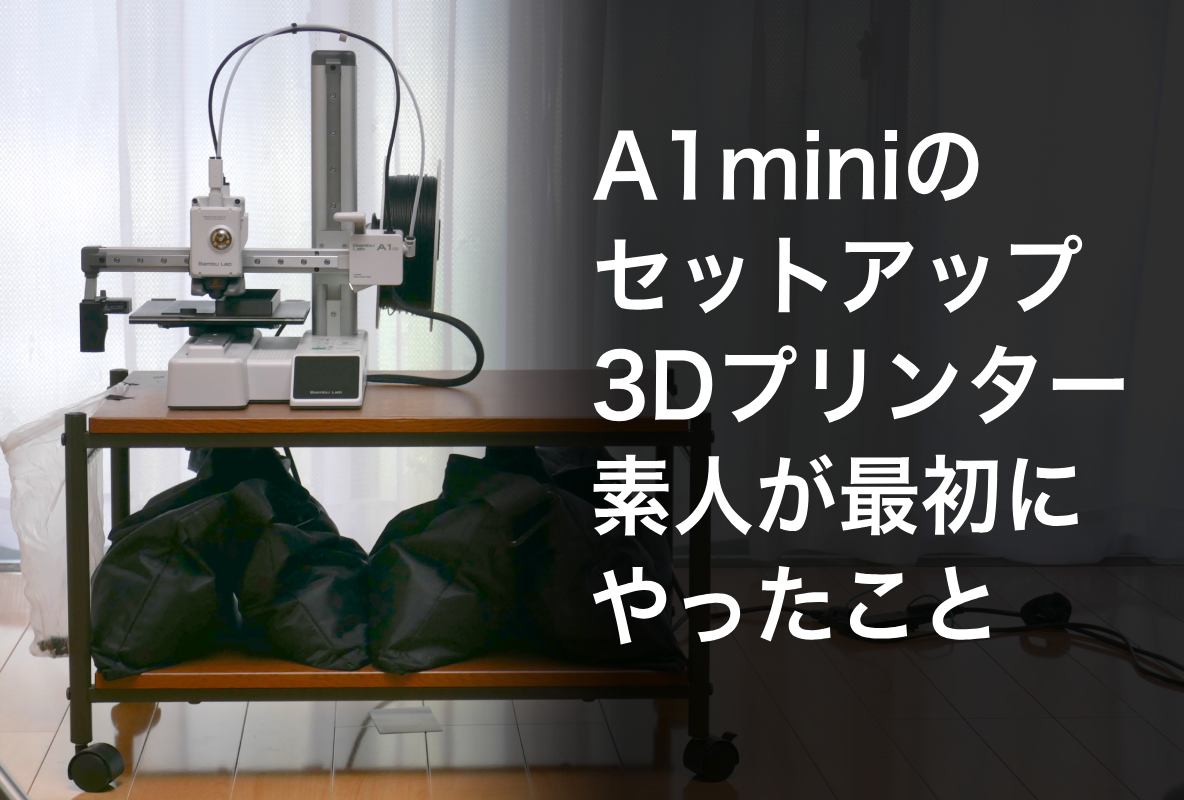
先日アマゾンで購入した3DプリンターA1miniが届いたので、今日は本体のセッティングと、アカウント登録、連携アプリのインストールなどをやってみたいと思います。
3Dプリンターを使い始めるのに誰でも通る道らしいです😁😁
大昔3Dソフトに挫折したことがある、正直3Dには向いてないであろうおじさんが、どこまで使いこなせるか、じっくりご覧ください(笑)。
【マシン本体の組み立て】ネジ止めや、部品取り付けは、基本付属のクイックスタートガイド(冊子)を読めば大丈夫。
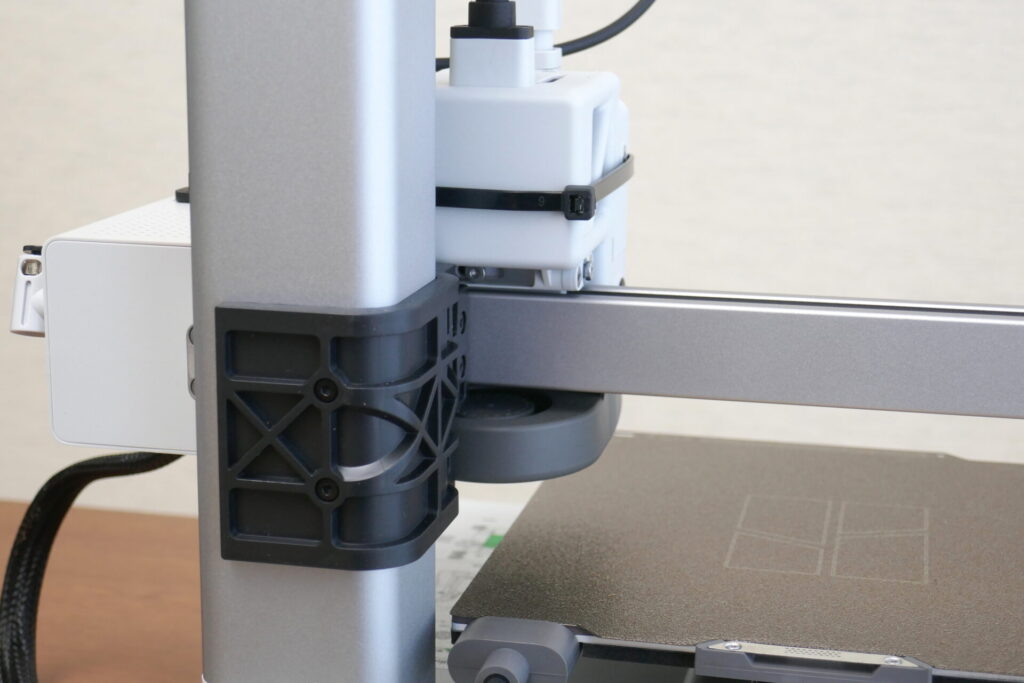
しっかりとした梱包材、さらに専用のガードパーツや結束バンドでしっかり固定されてました。
箱から出した状態や、細かい手順はここでは書きません。
かわりにと言ってはなんですが、セッティング中に気づいたトラップポイントをいくつかあげてみたいと思います。
最初はGoogle Geminiに聞きながら作業していこうかなとも考えたのですが、A1miniに付属しているクイックスタートガイドにわかりやすく図解付きで説明してあるので手順通りにやれば短時間(1時間以内)で終わります。
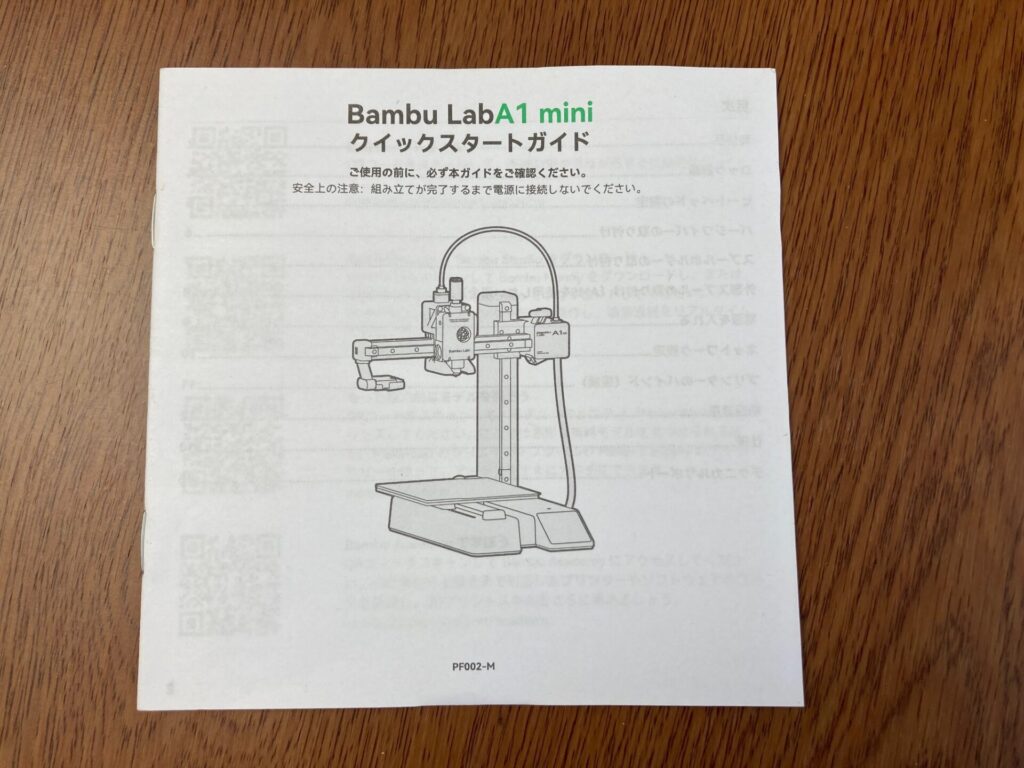
youtubeなどに色んな方の設定の動画がたくさんアップされているので確認のために見てみると安心です。
ただ最初に説明書と実物の部品を照合した時に「アクセサリー箱」というのが見当たりませんでした。
AIモードで聞いてみたら、現在は仕様が変わってアクセサリー箱は省略されて部品類はビニール袋に入っているらしいので心配いらないです。
私のA1miniも問題なく組み立てられました。あと注意点としては電源プラグが3ピンなので変換アダプタが必要なことくらい。
これは購入前に下調べでネットサーフィンしていたら多くのサイトで記述があったので別途用意しました。
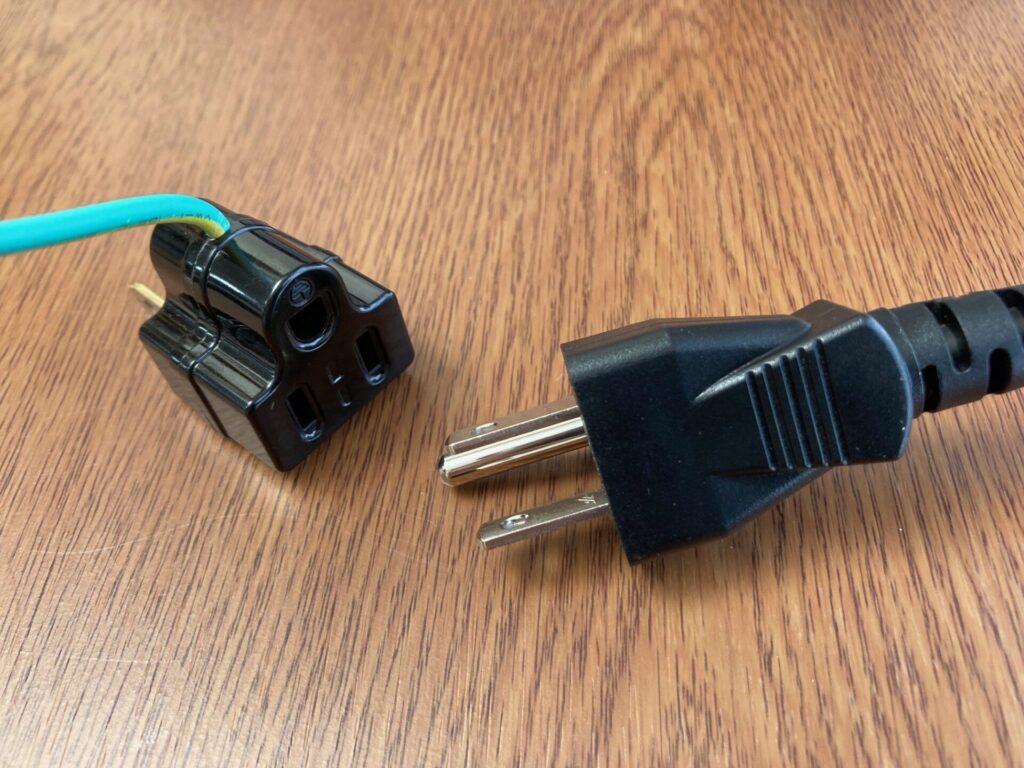
電源プラグが3ピンなので変換が別途必要です。
【ネットワーク設定】A1miniをwifiにつなぐ。タッチパネルの反応が悪い?
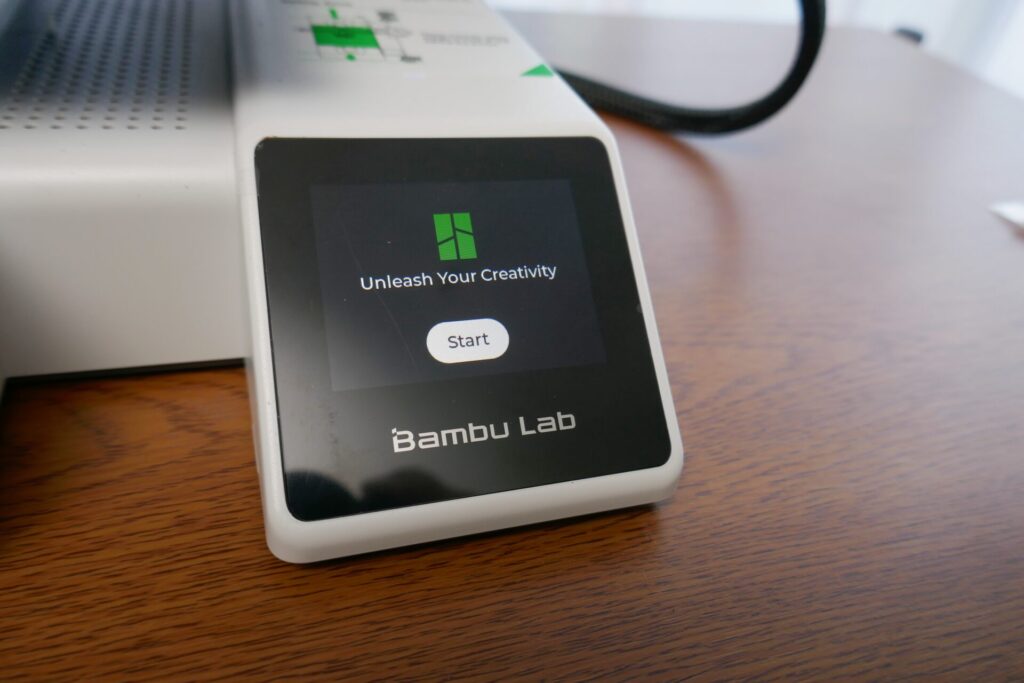
A1miniの電源を入れると初期設定画面が出てくるので、言語、地域などをセットします。
PCやスマホとの接続はWIFIで行うようです。アプリとA1miniの接続設定はQRコードが表示されるのでスマホ(iPhone)でやることになります。
スマホの遠隔操作、管理アプリ、Bambu Handy(バンブーハンディ)がインストールされるので、アカウント、パスワードなどを指示に従って設定します。
タッチ液晶の反応が悪い、うっかりな原因…
ここでちょっとした注意点があります。A1miniの液晶画面はとても小さいので思った数字や文字が打ち込みにくいです(老眼進んでよく見えねえ😁)。操作がしにくい上に反応が鈍い…、と思っていました。が、実はこれ保護フィルムの剥がし忘れによるものでした。Geminiに愚痴をこぼしたことで判明(笑)。
A1miniのタッチ液晶、反応メッチャ悪くてイラッとするよね。

もしかして保護フィルム剥がし忘れてませんか?これ原因のアルアルみたいですよ。
Geminiに聞いてなかったら、ずっとこのまま使っていたかも。購入してセッティングするときには気をつけてください。フィルムを剥がせば反応全然変わりますよ😁😁
キャリブレーションと振動問題の意外な解決法。
ネットの設定が終わっのでキャリブレーションを行うことにします。実は退職を機に実家近くのアパートに引っ越して来たばかり。
日用品が入った段ボール箱の山と、長年会社で使ってきた、撮影や照明の機材で新しい秘密基地?はカオス状態です。A1miniの定位置をどうしようかと悩みました。
youtube動画などを見ると皆さん頑丈なテーブルなどに乗せて使っているようです。
動画を見ているとプリンターが激しく上下左右に動いて、揺れによる振動対策が不可欠のようです。
ここでちょっとひらめいた。
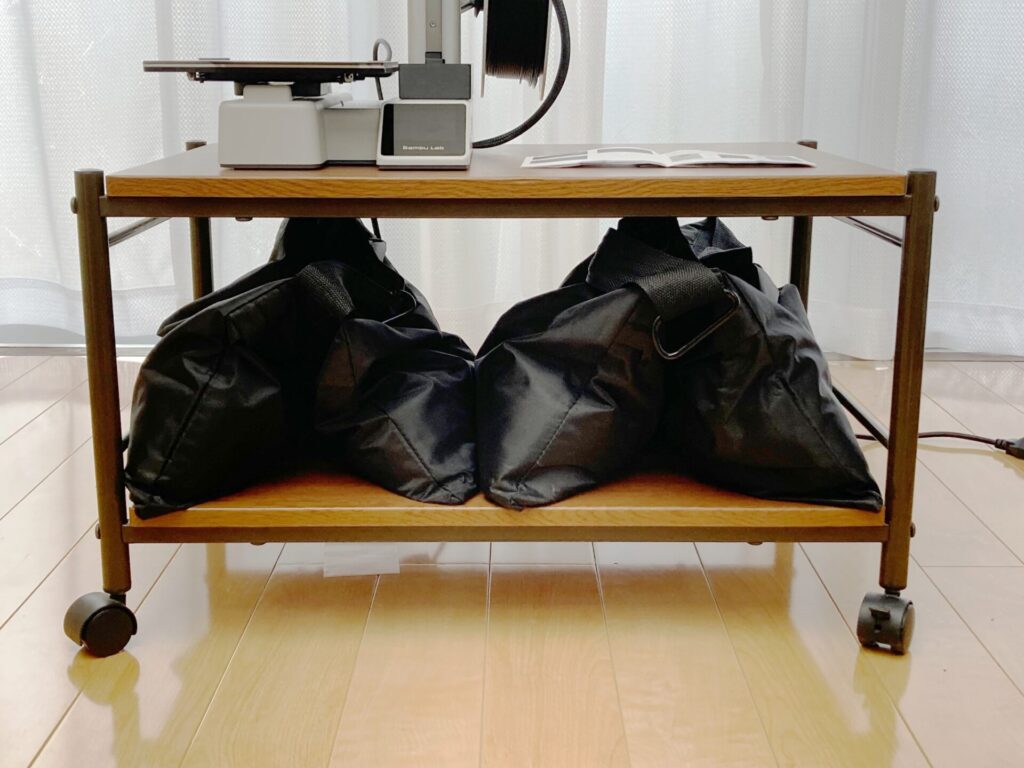
ウエイトとして使いたいときはここから持ち出せば良い😁
A1miniってPCをケーブルではなくデータ通信で3Dプリントするので電源ケーブル以外はフリー状態です。
ということは、キャスター付きの棚に乗せておけば使うときだけゴロゴロと引っ張り出してどこでも使えるんじゃない?
ということでカエルは、いままでちゃぶ台の横に置いてポットやコーヒーメーカーを置いていた低めのワゴンにA1miniを乗せて使うことに決定。
ただこのままだとワゴンが軽すぎて揺れや振動でピョコピョコ動きそうだったので、下の段にCスタンドなどを安定させるためのウエイト(サンドバッグ)を載せてみることにしました。
これでキャリブレーションをスタート。
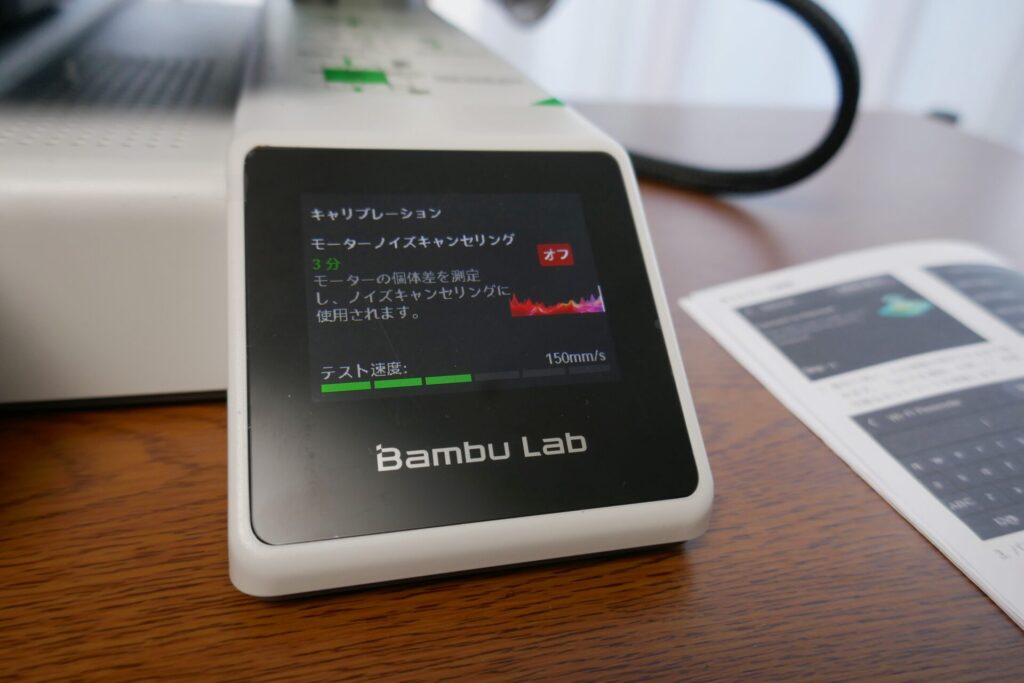
【検証結果】かなり効果あり。
キャリブレーションは20分?ほどで終了。結果はと言うとこれ正解だったかも知れません。ウエイトのおかげで大きな振動は抑えられていました。
ベッドスリンガー(台座が前後に激しく動く方式)なのでどうしてもワゴンごと少しは揺れます。
しかし本体に内蔵されているアクティブ振動補正(ソフトウェアの力技!)のおかげで、印刷精度には全く問題が出ないという驚愕の事実も後ほど判明します。
フィラメントを認識させる。PLAかPETGか
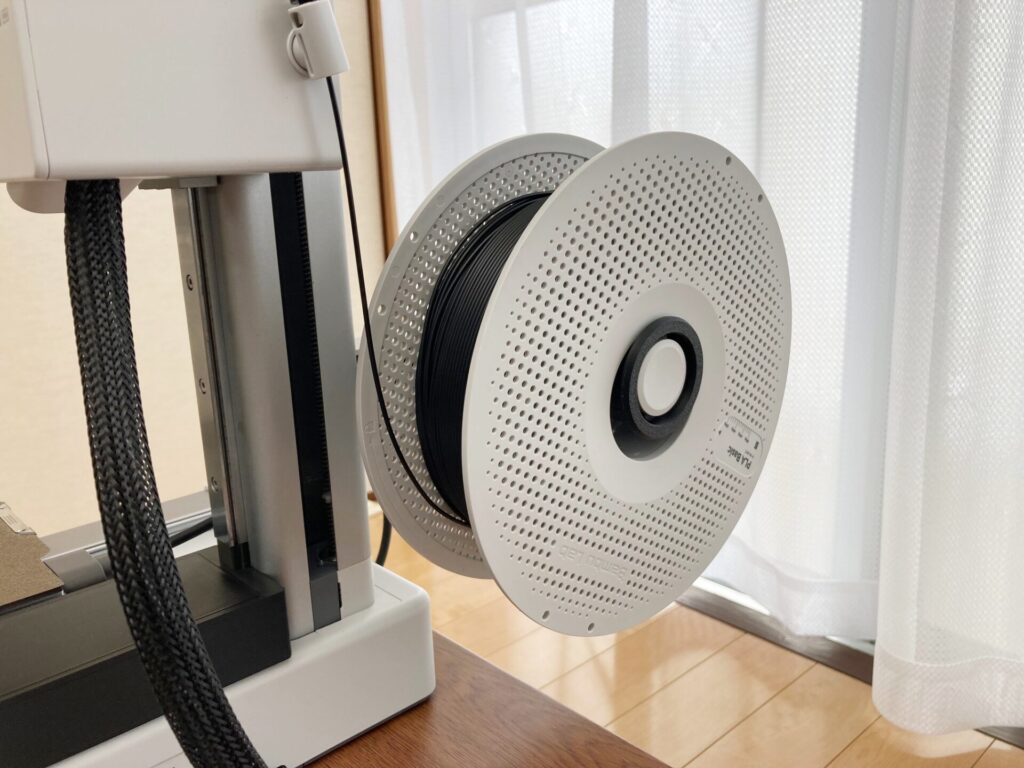
フィラメントは湿気に弱いらしい。剥き出しだと心配ですよね。
次の作業はフィラメントの認識です。今回はセット購入でブラックのPLAフィラメントのリールが付属していたのでこれを認識させます。
こちらも液晶画面を見ながら手順通りに作業すれば問題なしです。PTFEという白い半透明のチューブにフィラメントを通して使います。
PLAは結構硬くて変なクセがついてうまく取り回せないので若干注意が必要です。撮影や照明用のパーツはPETGという素材で作ったほうが良いらしいので、追加購入したいと思っています。
多色機能(AMS)は買いませんでしたが。フィギュアなどのように触って楽しむ使い方ではなく、先日同時購入したエアブラシで着彩したものを、飾ったり撮影したりする予定なので、おじさんには単色で十分だと判断しました。
正直なところ予算があれば欲しい機能ですけどね😁😁。
【妄想】フィラメントは湿度に弱い。布団(衣類)圧縮袋を利用したらどうだろう?
3Dプリンター用のフィラメントって湿気にとても弱いらしく、印刷ミスの大きな原因らしいです。
稼働中のA1miniを見ていて近々フィラメントドライヤーは買ったほうが良いかなと考えるようになりました。
他の方の動画やブログを見ているとフィラメントの管理にタッパーを使っている方が圧倒的に多いですよね。
そこでちょっとした思いつきなんですがカエルは100均の布団(衣類)圧縮袋を利用してみようかなと思っています。
これにシリカゲルを入れて圧縮すればコスパよくないですか?今後フィラメントが増えたら試してみたいです。
【実際にパーツを出力】まずはA1mini本体のデータからスクレイパーを成型
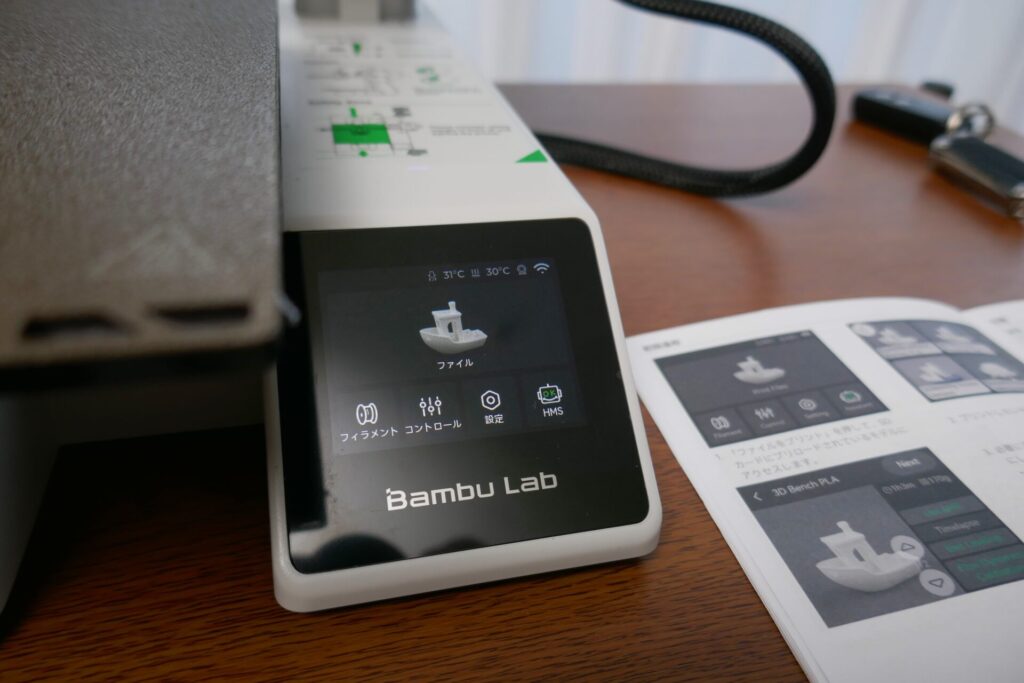
いよいよ3Dパーツのテスト印刷です。A1 miniには最初からMicroSDカードが刺さっていて、その中にテスト用のデータが入っています。
まずはプリントしたものをベッドから剥がすための「スクレイパー」を印刷します。
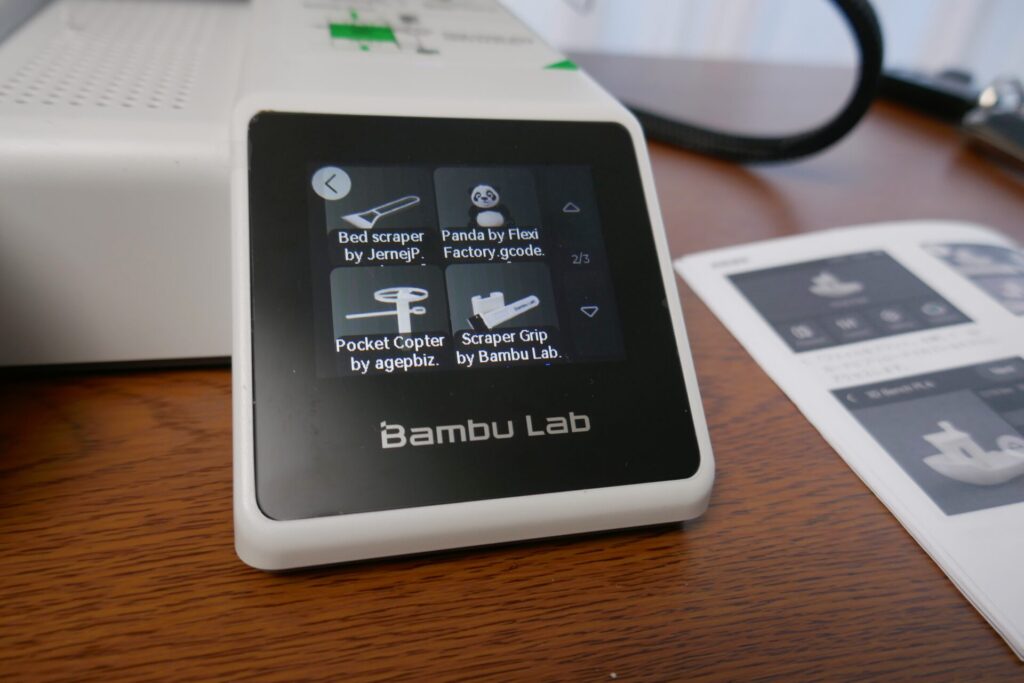
テスト印刷はトップの船が定番らしいですが、おじさんはスクレイパーのグリップにしてみました。
付属品の袋の中に、金属の「刃」と「ネジ」だけが入っています。そう、「持ち手は自分でSDカードから印刷して、組み立ててね😛」というミッションですね。
これ日本のメーカーだとなかなかでない発想だと思います。Bambu Labは3Dプリンター業界のAppleと呼ばれているらしく、
確かにMac初期のResEditみたいに「基本OSは出来てるから、後は自分でカスタマイズしてくれ😁」みたいな自由な感じがあってオモシロイです。
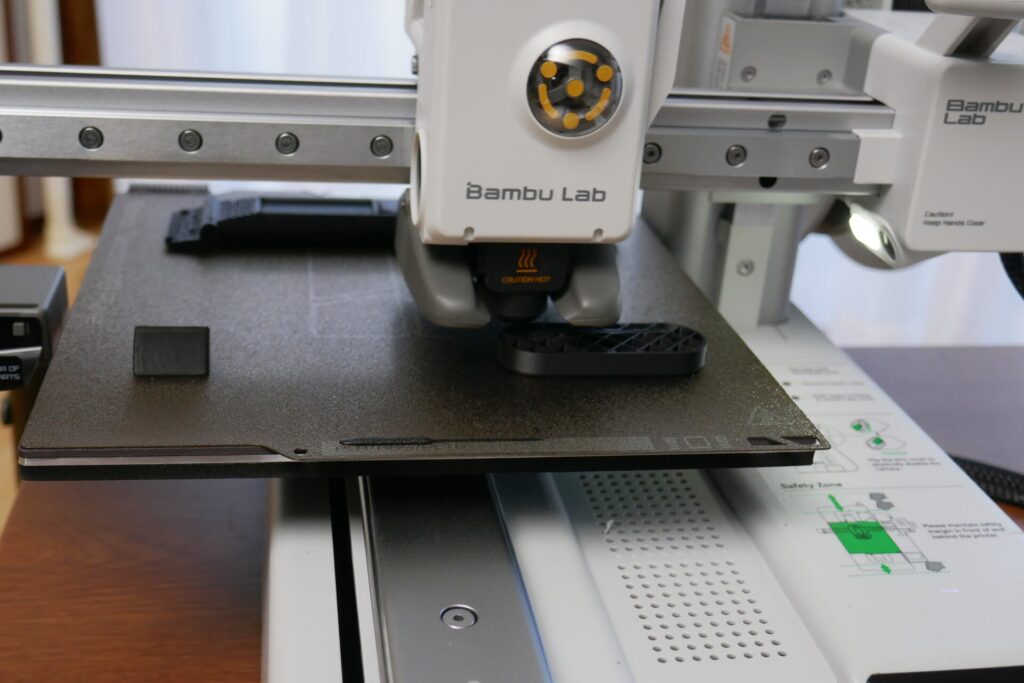
スクレイパーのパーツを印刷中😁この動き見てて飽きない。
操作はタッチパネルから「Scraper Grip」を選んでポチッと押すだけ。
起動音とともに「ウィーン、ガガガガッ!」と機体が動き出し、溶けたプラスチックが1層ずつ形が積み上がっていきます。
この仕事ぶりずっと見ていても全然飽きない。一言で言うと腕の良い職人さんが秘密基地に来てくれたみたいな感じです🍺
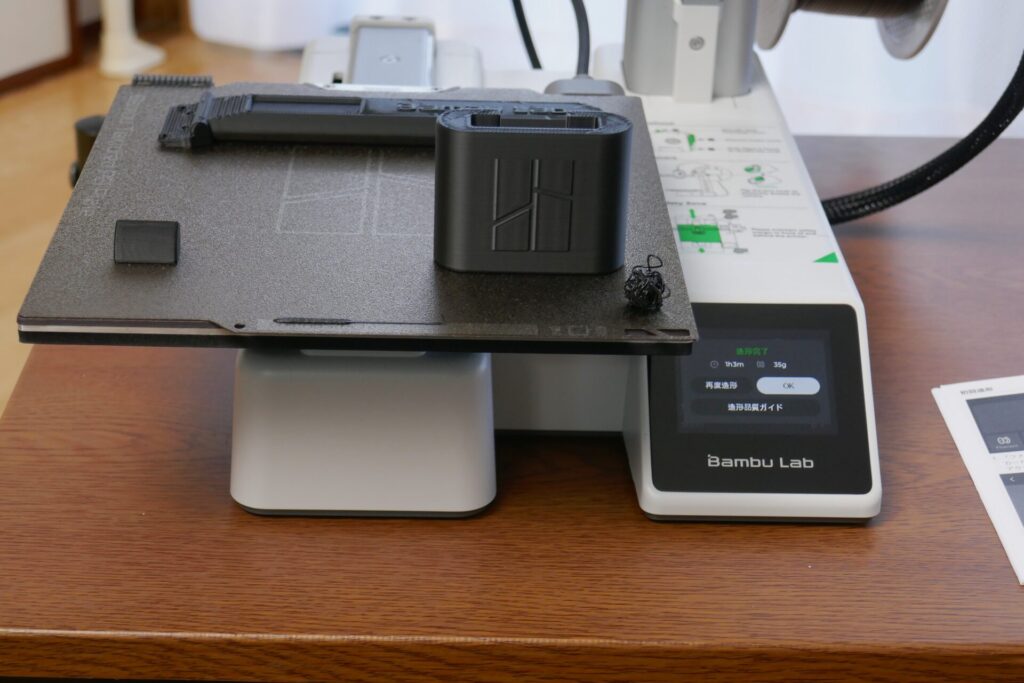
作業ぶりに見とれていたら出来上がっていた😁😁
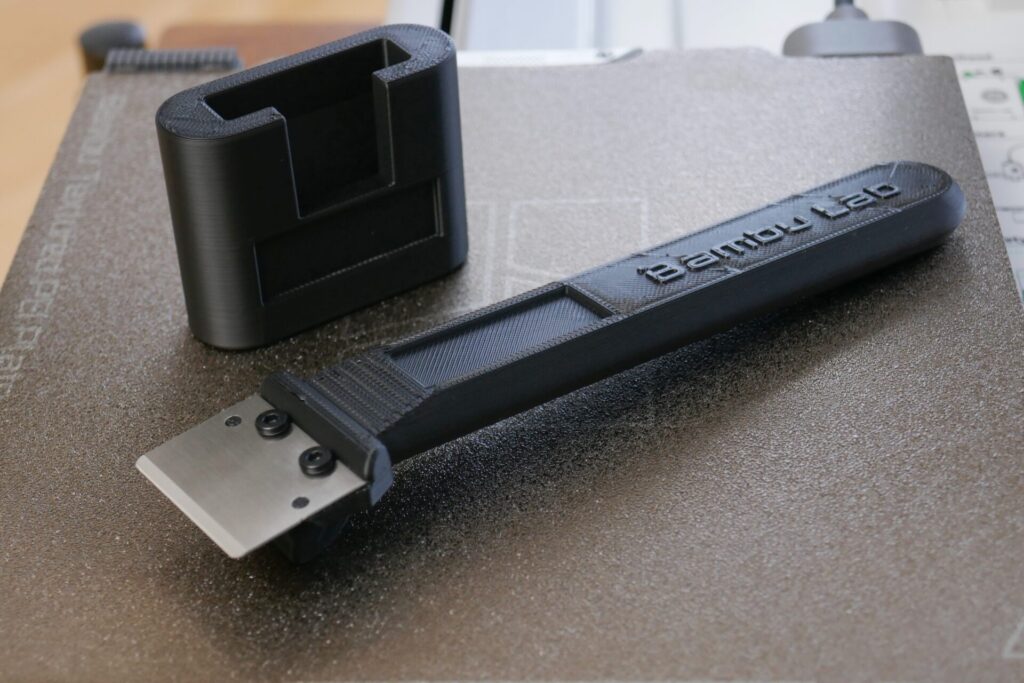
付属の刃を取り付けて出来上がり。
スクレイパーの刃が意外と鋭利だったので樹脂一体型のスクレイパーもついでにプリントしました。
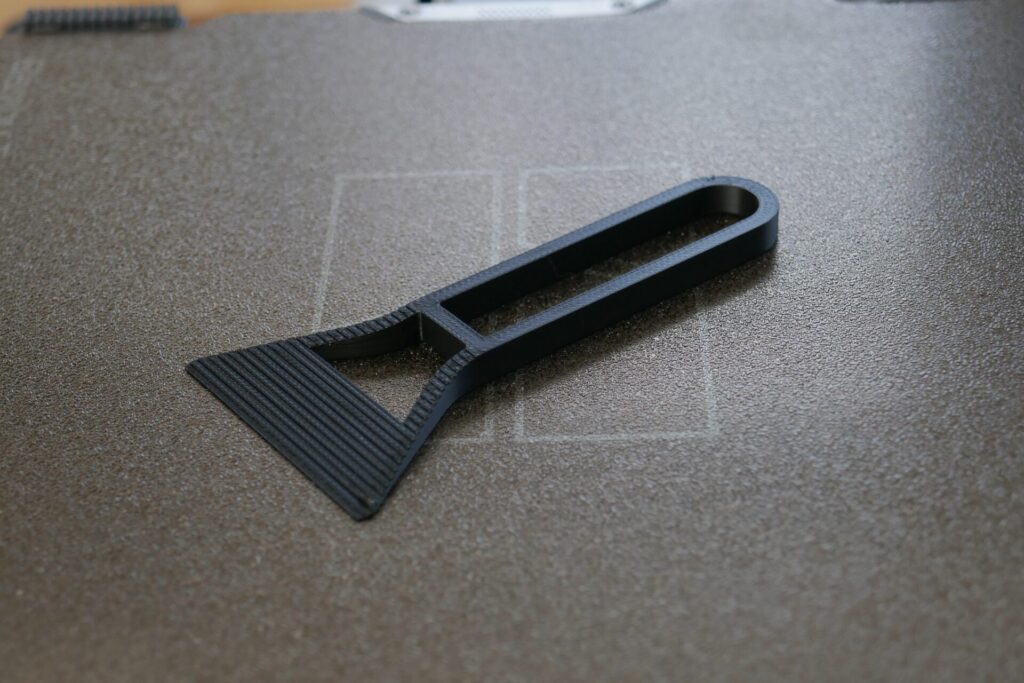
PC(Mac)にBambu Studioをインストールして、3Dプリンターのウンチ(パージ)カゴを出力
スクレイパーが無事に完成し、次にもう一つ重要な装備を作ります。
プリンターが印刷前にノズルを綺麗にするためにポイッと捨てるプラスチックのゴミ(通称:ウンチ)を受けるためのカゴです。
今度はSDカードではなく、Macに「Bambu Studio」という専用ソフトをインストールして、Wi-Fi経由でデータを飛ばしてみます。(※Macの場合、ネットワークプラグインのインストールを求められるので指示に従います)。
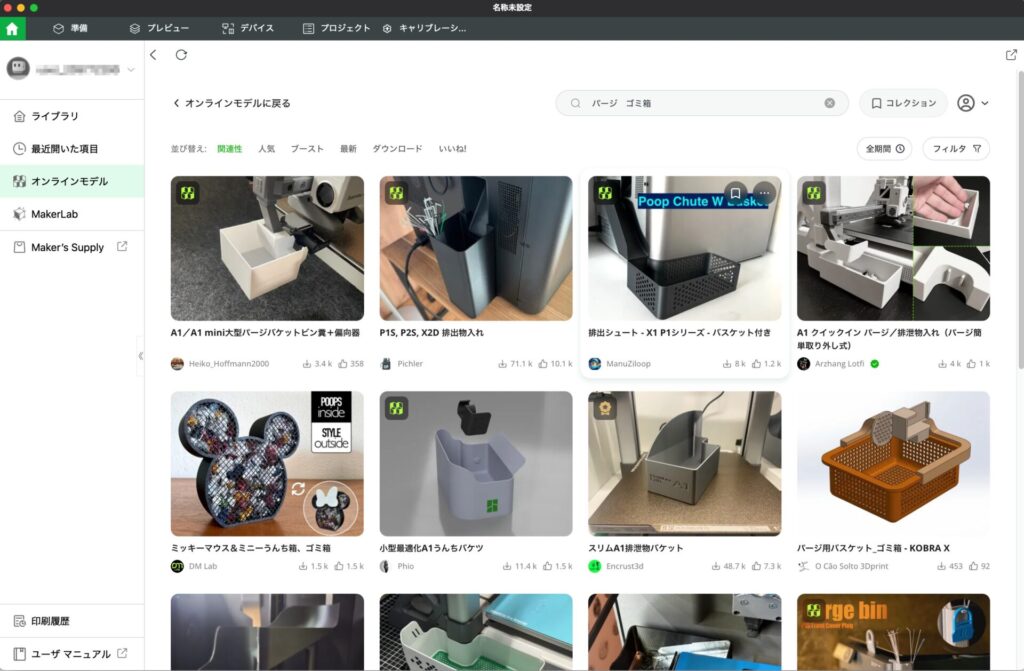
『パージ ゴミ箱』などで検索すると大量にヒットします。
MakerWorldという公式のデータ共有サイトでゴミ受けを探したのですが、普通の「カゴ」だとすぐに一杯になって捨てるのが面倒だし大きめなのでプリンターに負荷がかかりそう?。そこでおじさんは「ウンチ滑り台(Poop Deflector)」をプリントすることにしました!
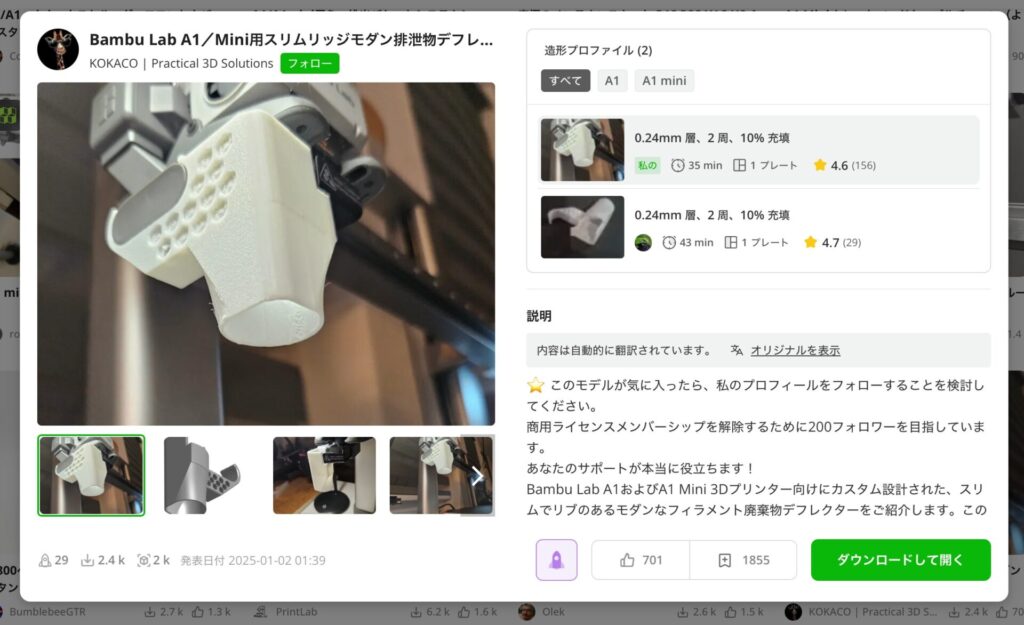
この方のデータをダウンロードします。下にゴミ受けを置けば大丈夫でしょう😁
これなら軽そうだし、プリンターの横にゴミ箱(ゴミ袋)を置いておけば、滑り台をツルッと滑って直接ゴミ箱へ直行。捨てる手間すらゼロになるスマートな排泄システムが出来そうです😛
初めてでも、迷わず操作できました。
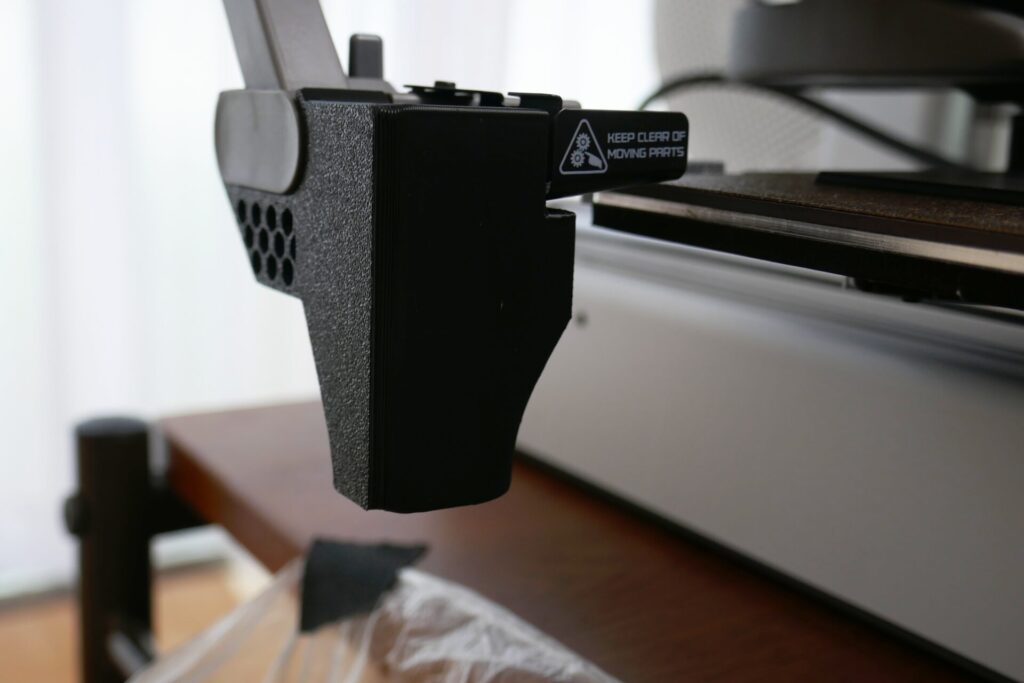
早速、取り付けてみる。
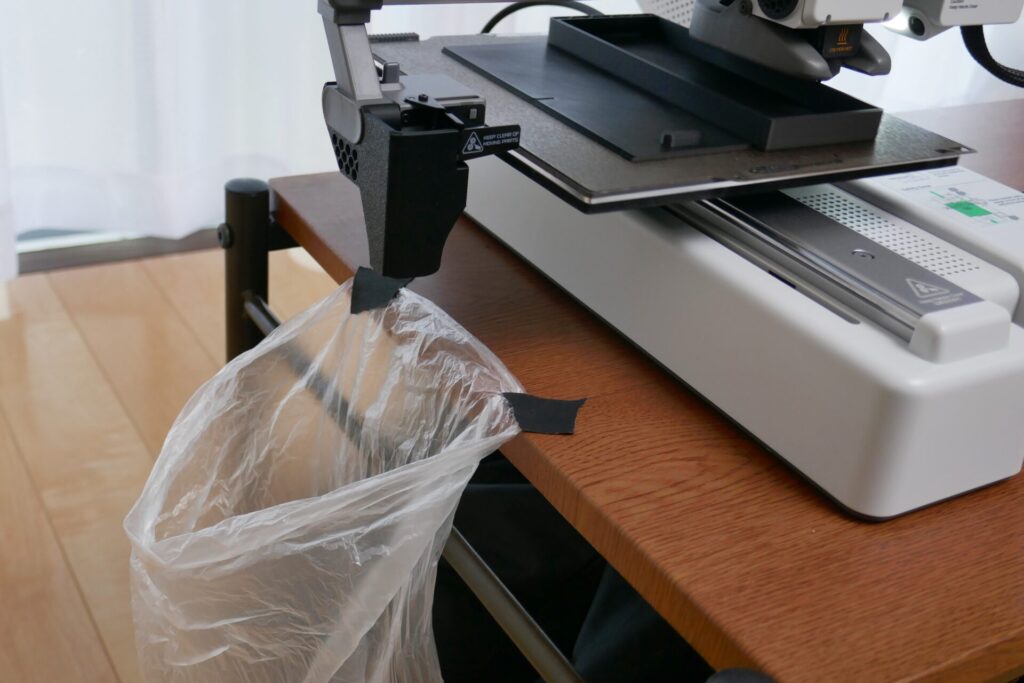
レジでもらったビニール袋をセット😁
まとめ
無事に初期設定からテストプリント、そして実用パーツ(スクレイパーと滑り台)の錬成までが完了しました!
「5万円以下のプリンターだし設定や組み立てが難しいのでは…」とかなり不安でしたが、保護フィルムのトラップ以外は(笑)、本当に家電レベルの簡単さで極上の体験がでドーパミン出まくりでした。
これで我が12畳のアジト(秘密基地)の「物理錬成ライン」の基礎が整いました。
次回からは、この相棒にAIや3Dソフトをかけ合わせて「カメラ用アタッチメント」などのオリジナルのプリントにも挑戦していきたいです。
また先日購入したコンプレッサーを使って、ドロドロに塗装した変態オブジェなども作ってみようかなと考え中です。お楽しみに!🐸✨