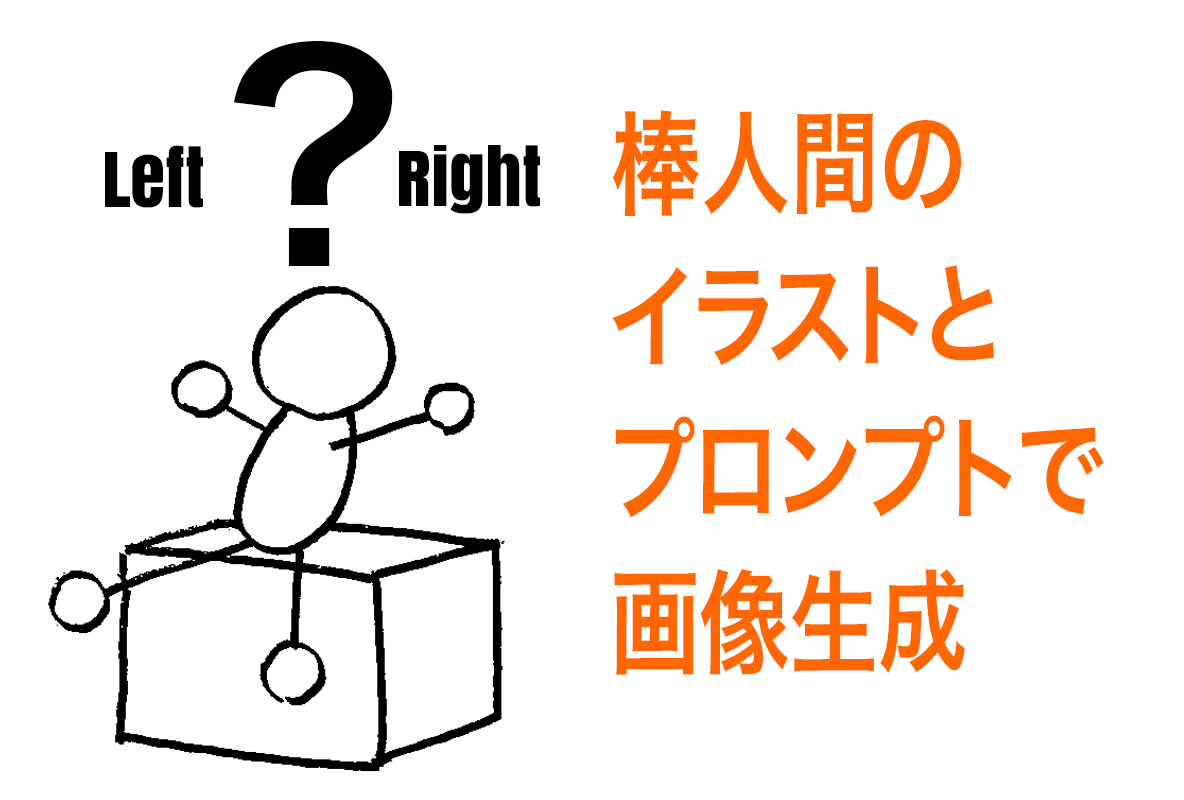
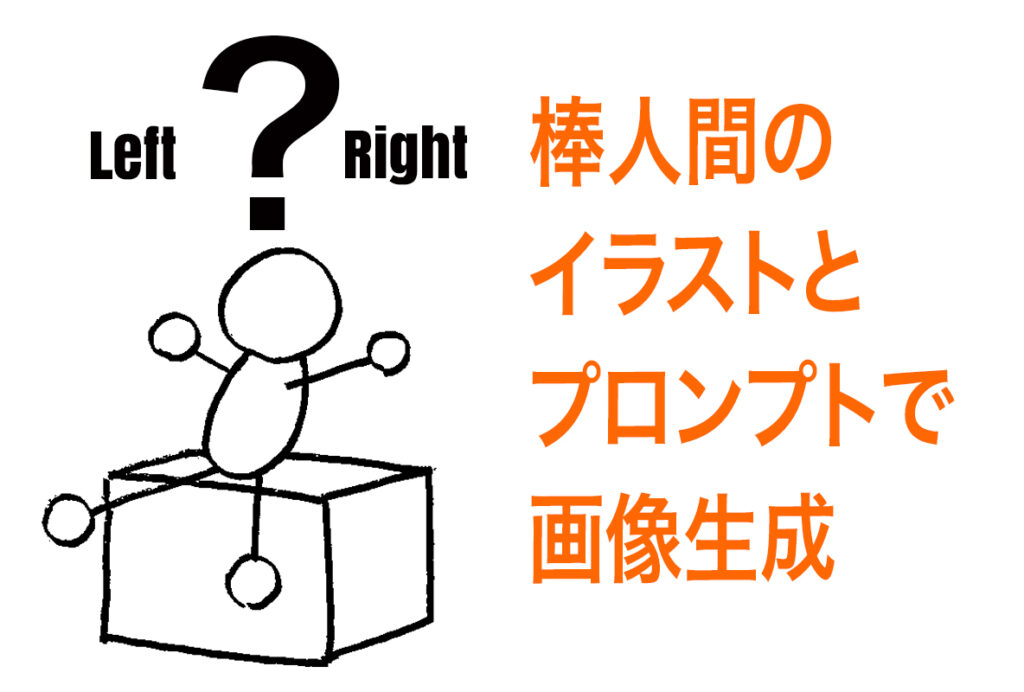
今日は「棒人間のイラスト」と「プロンプト」を組み合わせて、思い通りの画像を生成する方法を紹介します。
ラフスケッチを使ってAI画像生成する記事は数ヶ月前にも書いたのですが、普段使っているGeminiとの会話で、「指示用のイラストは細かく描き込まなくても全然大丈夫」と言われ、再検証してみることになりました。
普段、プロンプト(文字)だけで頑張って画像生成している方も多いのではないでしょうか? 実は、簡単なイラストを一枚つけるだけで、細かいプロンプト入力の苦労が激減します。
画像生成を「文字だけでやるのはもったいない」と気づいてもらえるはず。絵が苦手な方にこそ試してほしいテクニックです。
プロンプトに添えるイラストは「超大ざっぱ」で大丈夫。
「イラストを描く」というとハードルが高そうに聞こえますが、本当に適当で大丈夫です。 今回は、この「棒人間(胴体あり)」で試してみます。
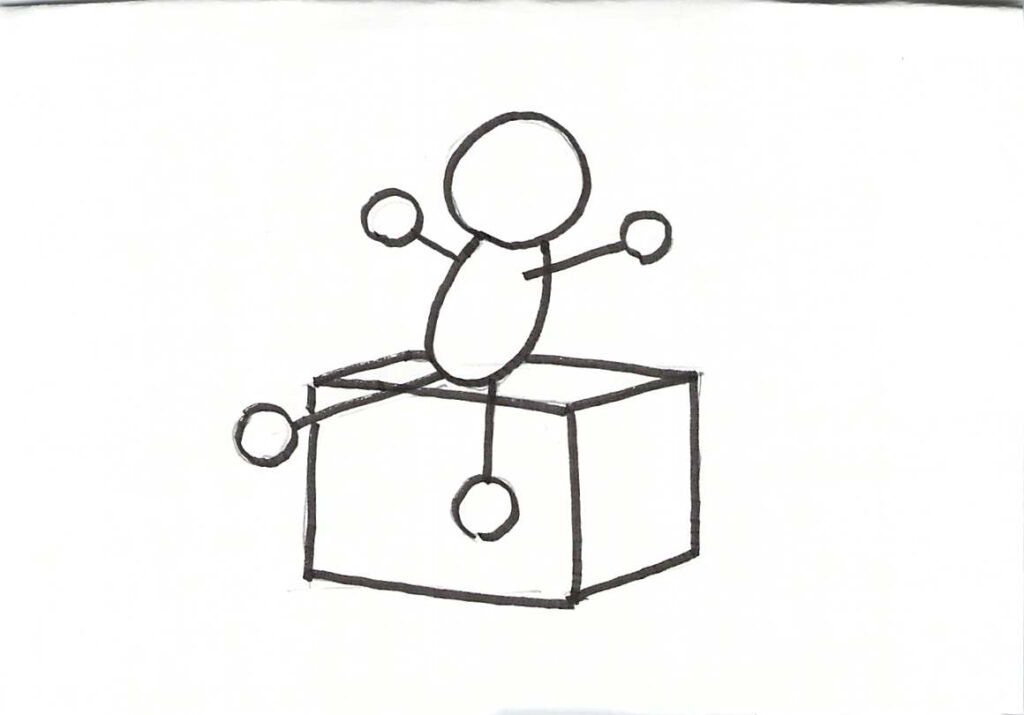
鉛筆で軽く下描きして、AIが見やすいようにマーカーで太くなぞっただけ。 箱(物体)に座ってバンザイしている、「歓喜のポーズ」😁です。
1つの棒人間から、3つの世界を作ってみる。
この1枚の棒人間イラストを使い回して、Gemini(Nano Banana Pro)に全く違うシチュエーションの画像を3つ作ってもらいます。
注目してほしいのは、「AIがイラストのポーズをどこまでキープしてくれるか」です。 文字だけの指示で一番難しいのが、キャラクターのポージングや構図の固定。
これが棒人間ひとつで解決できれば、プロンプトで試行錯誤する苦行から、かなり解放されます。
① 火星でバンザイする宇宙飛行士
まずは宇宙服を着た人物から。 ポイントは、「面倒でも毎回、プロンプトと一緒に棒人間のイラストを添付すること」です(Geminiからのアドバイス)。
A cinematic shot of an astronaut sitting on a metal supply crate on the surface of Mars, red dusty landscape, raising arms in victory, wearing a white space suit, detailed texture, sci-fi movie scene.
(火星の表面で、金属製の補給物資の箱に座っている宇宙飛行士の映画のようなショット。赤い砂埃の風景。勝利のポーズで両手を上げている。白い宇宙服、詳細なテクスチャ。)
実際の画像です。
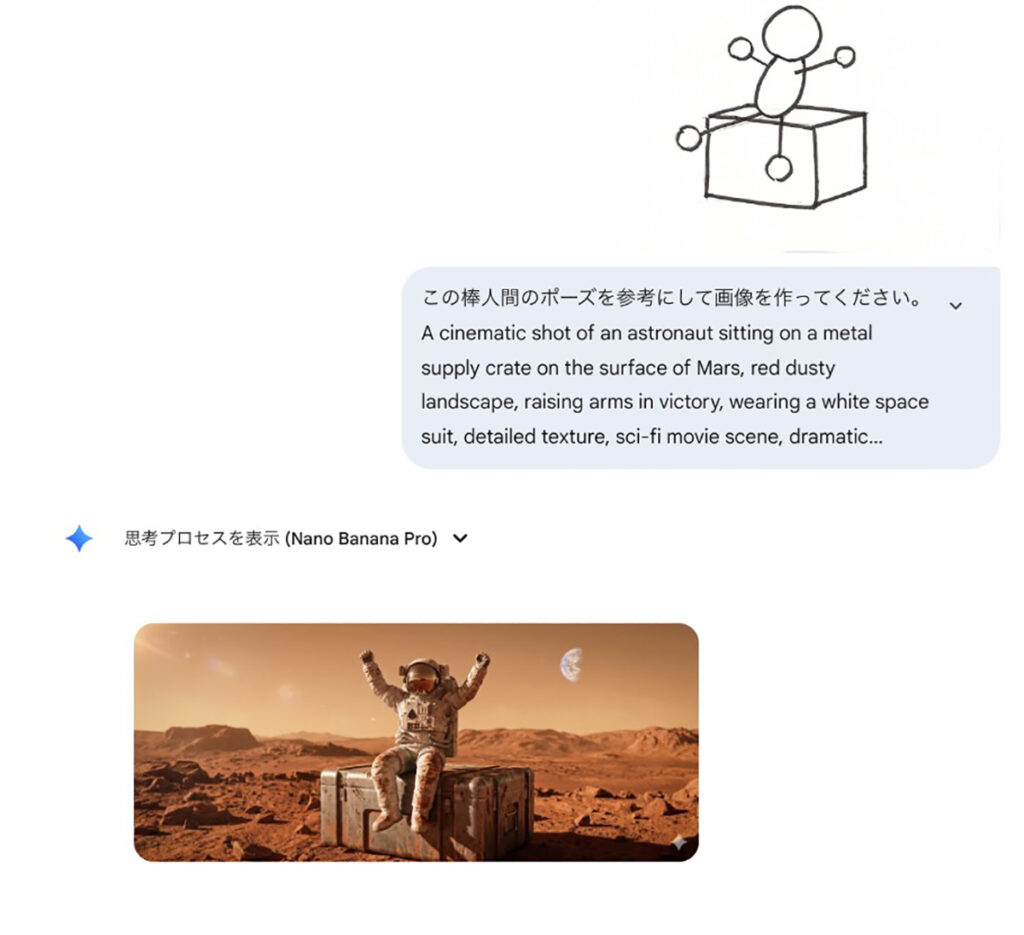
完成画像はこちら。
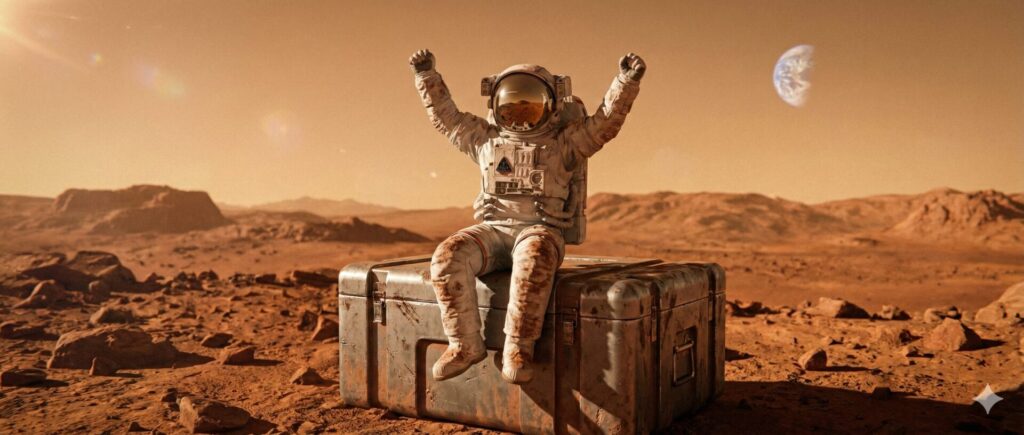
画の雰囲気は、いつも通りさすがの描写です。ポーズもバッチリ、イラスト通りにしてくれました。若干左に向いて座ってる感じがよく出てます。
適当に描いた四角い箱も、ちゃんと金属のコンテナになっています。
② ファンタジー風の冒険者(3Dアニメ風)
次はガラッと雰囲気を変えて、かわいい系でいきます。
A cute chibi style fantasy adventurer sitting on a large wooden treasure chest, cheering with hands up, sparkling gold coins around, dungeon background, 3d render, blender style, bright colors.
(大きな木の宝箱の上に座って、両手を上げて歓声を上げている、かわいいちびキャラ風のファンタジー冒険者。周囲に輝く金貨、ダンジョンの背景、3Dレンダリング。)
できた画像がこちら
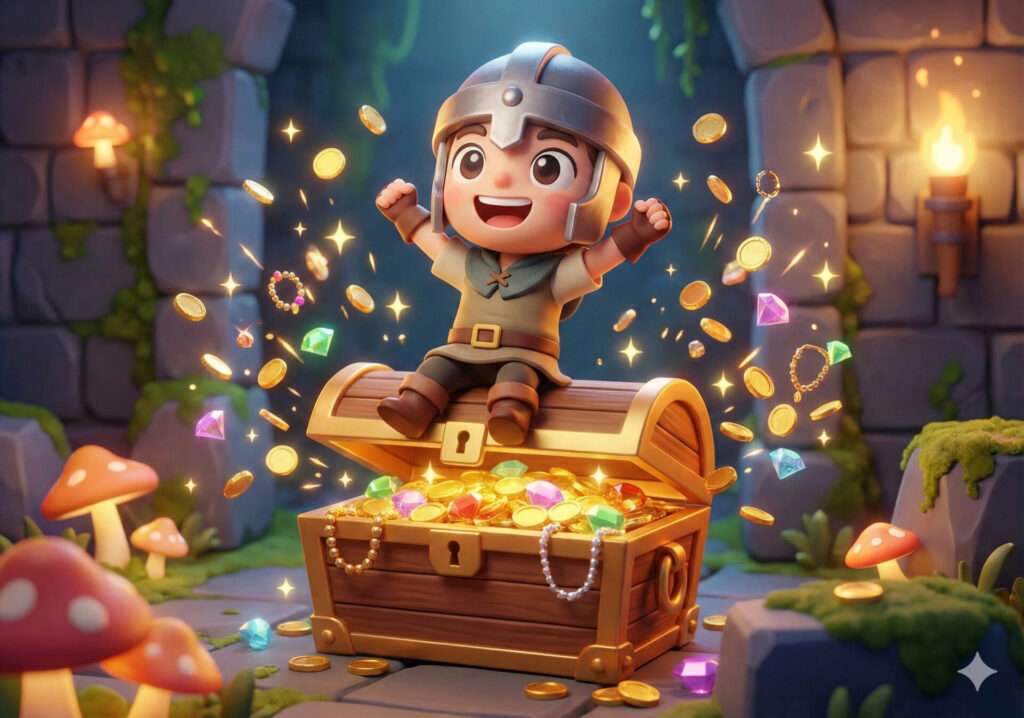
これも可愛らしく仕上がっています!棒人間のコミカルなポーズは、こういったアニメ調のキャラクターと相性が良いですね。
フォトリアルな画像に挑戦(ここで問題発生…)
最後に、リアルな女性の写真に挑戦します。公園のベンチで伸びをする爽やかなシーンです。
A young Japanese woman sitting on a park bench, raising both hands high in the air with a big smile, enjoying the fresh morning air, sunlight filtering through trees, photorealistic, 8k, high quality.
(公園のベンチに座り、満面の笑みで両手を高く上げて、朝の新鮮な空気を楽しんでいる若い日本人女性。木漏れ日、フォトリアル。)
できた画像がこちら
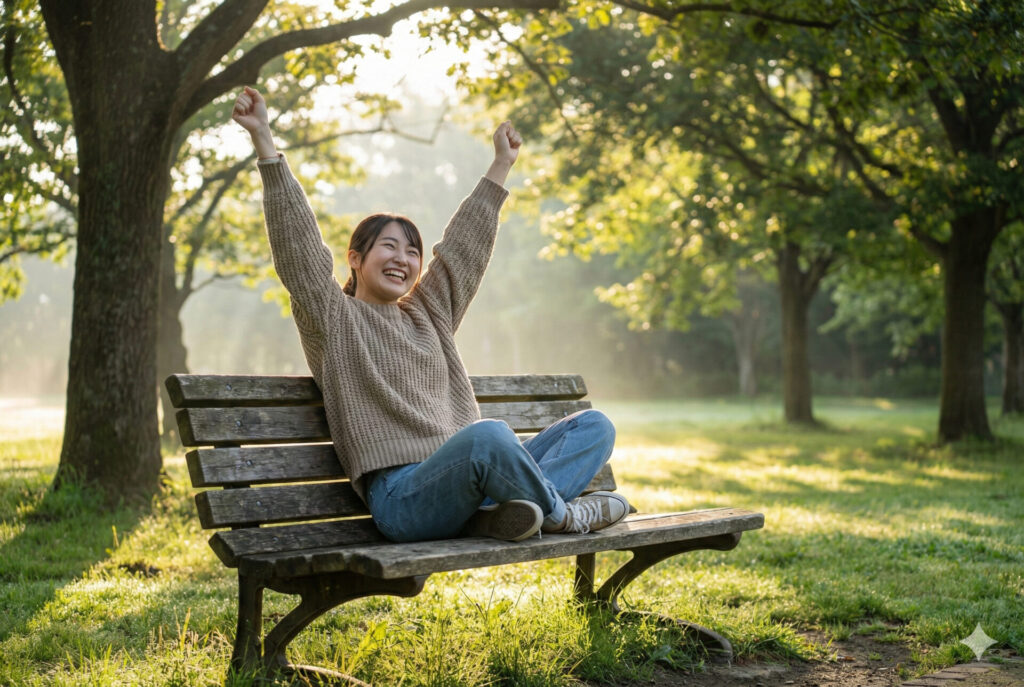
雰囲気は最高です。でも……よく見ると、構図が左右反転(ミラー反転)してしまいました。
ムービーのカット繋ぎ、視線誘導や広告のレイアウトなど、ビジネス用途で使う場合に「向き」が変わってしまうのは場面によっては厄介な問題です。
3ヶ月前の検証でも同じ現象が起きたので、AIは「構図のバランス」を優先して勝手に反転させるクセがあるようです。
ミラー反転問題、どうすれば直る?
この問題を解決するために、Geminiに対策を聞いてみました。
Geminiの回答

画像生成AIは、入力画像を「厳密な設計図」ではなく「おおまかな参照」として解釈するため、学習データに基づいてバランスの良い構図(反転)を選んでしまうことがあります。 これを回避するには、プロンプトで体の向きを言葉で指定してください。
なるほど。「絵」で伝わらないなら、「言葉」で補足すればいいわけです。
しかし、画面に対しての「右・左」は人間でも混乱しやすいもの。 実はこの修正中、僕も「Right(右)」と「Left(左)」を勘違いしてしまい、Geminiと何度かやり取りするハプニングもありました(笑)。
sitting on a park bench, body angled towards the left side of the frame, mirroring the pose from the stick figure drawing
(フレームの左側に向かって体を斜めにして座っている)
そして、修正された画像がこちら
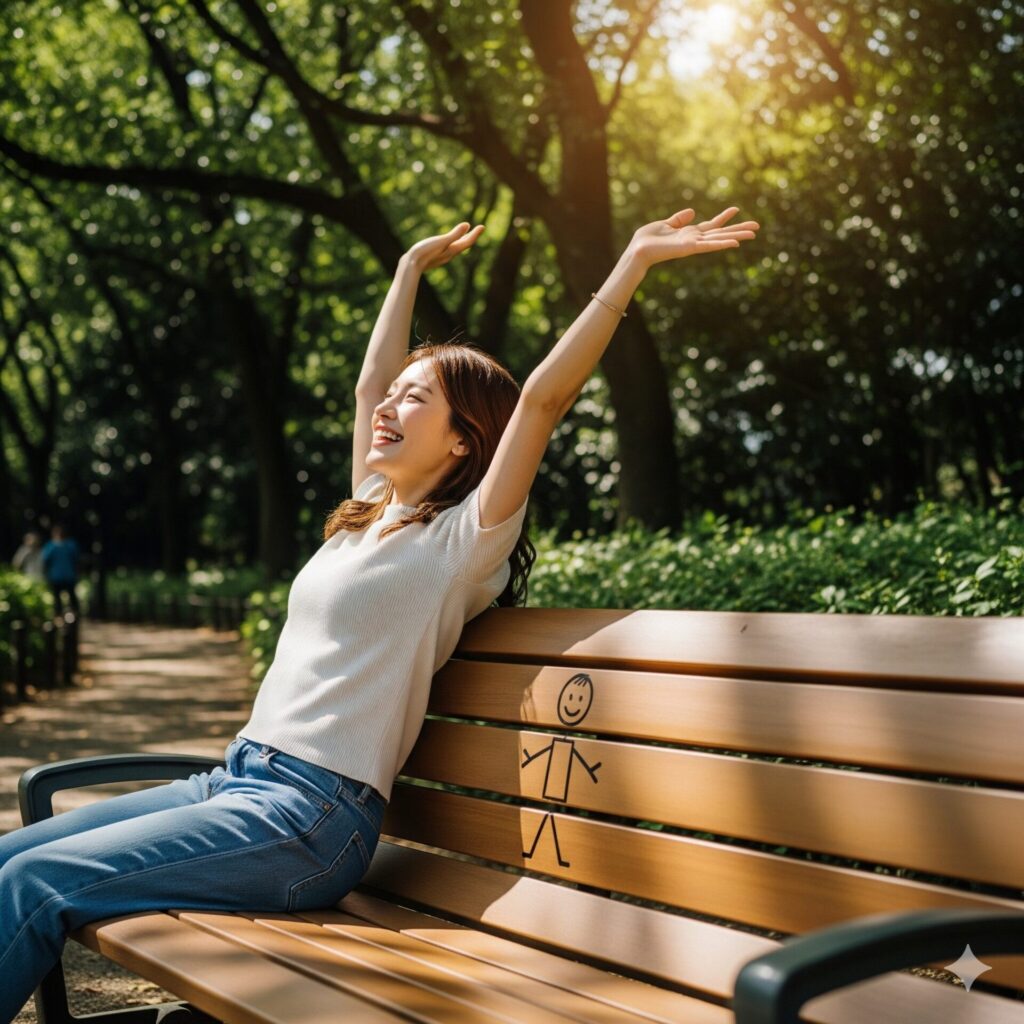
服装は変っちゃいましたが、構図はちゃんと変えてくれました。
今度こそ、棒人間の向き(左向き)と一致しました。 AIにお任せだと「座りの良い方」を選んでしまいますが、「Left / Right」をプロンプトに入れるだけで確実にコントロールできることが分かりました。服装とキャラはちょっと変わってしまいましたが、僕としては構図を固定できた事が今回の1番の収穫です。
おまけ:AIのお茶目な一面😁
気づいた方もいると思いますが、この最後の成功画像、Geminiがお茶目な一面を見せてくれました。 ベンチの背もたれをよく見てください。
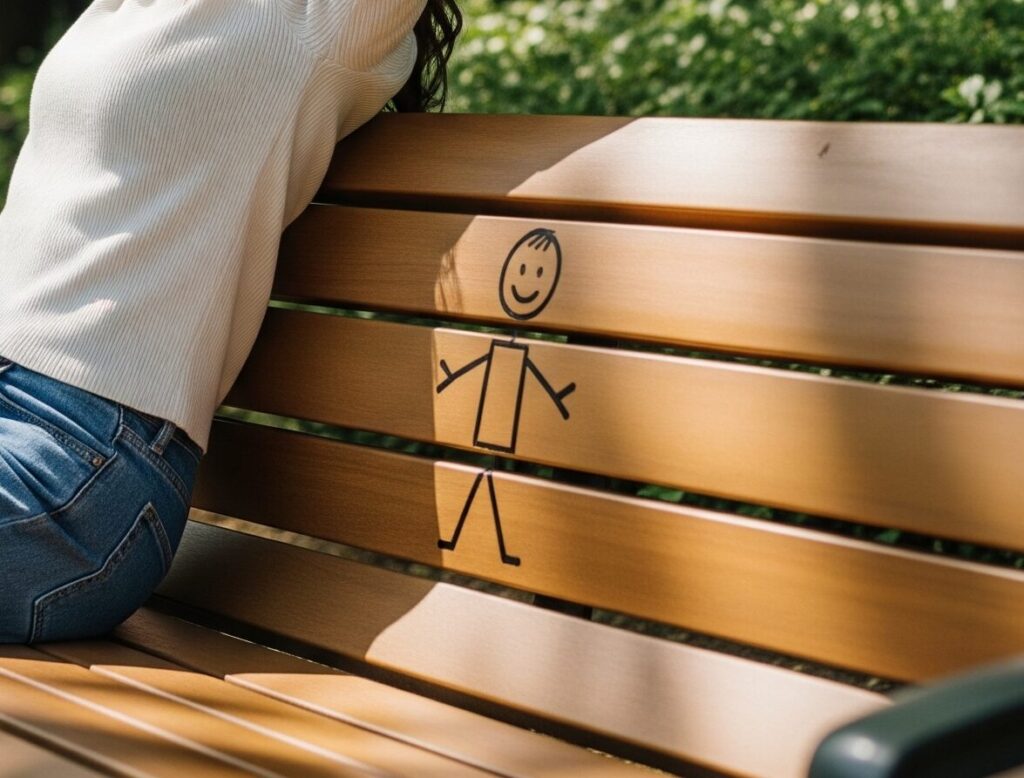
参考にした「棒人間」がそのままベンチに落書きとして彫り込まれています(笑)。
「この棒人間も大事な要素なんですね! デザインに入れておきました!」というAIなりの気遣いでしょうか。粋なことしてくれます、ちょっとクスッと笑える演出でした。
まとめ
AIの画像生成はものすごいスピードで進化していますが、「構図の指定」に関しては、まだ人間側の工夫(ディレクション)が必要のようです。
特定のラフスケッチが構図の指示だということが伝わるプロンプトがあると良いのですが…。
なぜ僕がここまで構図にこだわるかというと、実際の制作現場では「上手い絵」よりも「意図通りの設計図的な絵」の方が重要だからです。
CMや広告の現場でも、コピーライター出身のディレクターが、味のあるオリジナルのキャラクターイラスト(棒人間の延長のような絵)でコンテを描き、スタッフに指示を出すことはよくあります。
「絵が下手だから……」と遠慮する必要は、全くありません。
画像生成AIでも「簡単なイラスト」+「思いを伝える言葉(プロンプト)」の組み合わせこそ最強。と言いたいくらいです。
皆さんも敏腕ディレクターになった気分で、AIにラフスケッチをジャンジャン渡して使い倒してみてください。